

Quando uma impressora começa a apresentar falhas persistentes na tinta preta, mesmo após várias limpezas de cabeçote, normalmente o problema está ligado a entupimento severo ou desgaste do injetor.
Nessas situações, a troca do cabeçote costuma ser a solução definitiva — porém nem sempre é possível parar a produção imediatamente.
Pensando nisso, a Inforlicit orienta uma alternativa temporária chamada Preto Composto, um ajuste de driver que permite continuar imprimindo enquanto a manutenção definitiva é planejada
O Preto Composto é uma configuração que faz a impressora simular a cor preta utilizando a mistura das tintas coloridas:
Na prática, o driver passa a ignorar o canal da tinta preta e gera o preto através da combinação das três cores. Essa é uma solução paliativa, indicada apenas para manter a operação ativa em caso de falha no preto.
O Preto Composto terá bom resultado se:
✔ As cores estiverem imprimindo normalmente
✔ Não houver entupimento relevante no Ciano, Magenta ou Amarelo
✔ Os tanques coloridos estiverem abastecidos
⚠️ Se alguma cor estiver falhando, o texto poderá sair com tonalidade incorreta.
Exemplo: se o Ciano falhar, o preto pode ficar avermelhado.
Antes de fazer a configuração, é fundamental garantir que o driver correto da impressora esteja instalado.
👉 Caso ainda não tenha instalado, siga primeiro este tutorial completo da Inforlicit:
https://inforlicit.com.br/blog/passo-a-passo-de-como-instalar-qualquer-impressora-epson-no-seu-computador/
Depois siga o passo a passo abaixo:
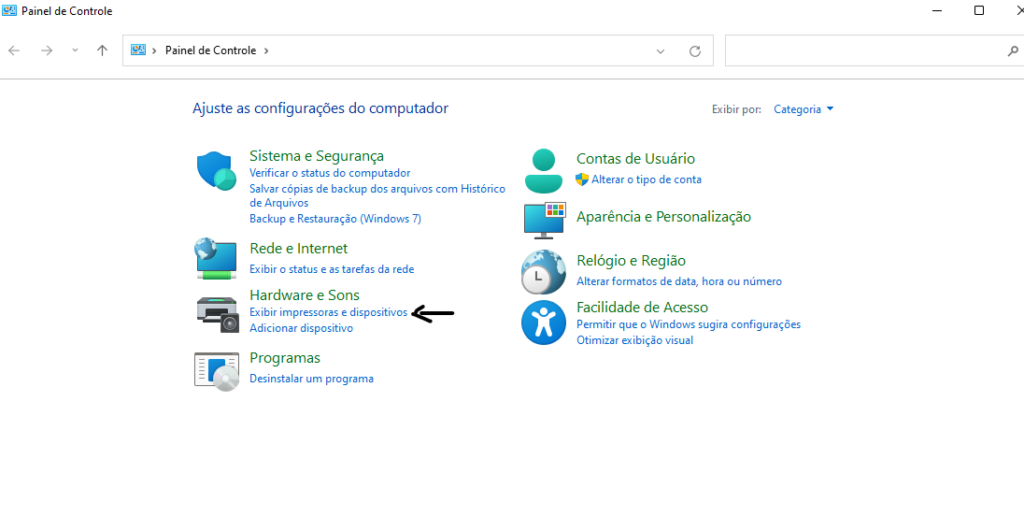
1. Abra os dispositivos
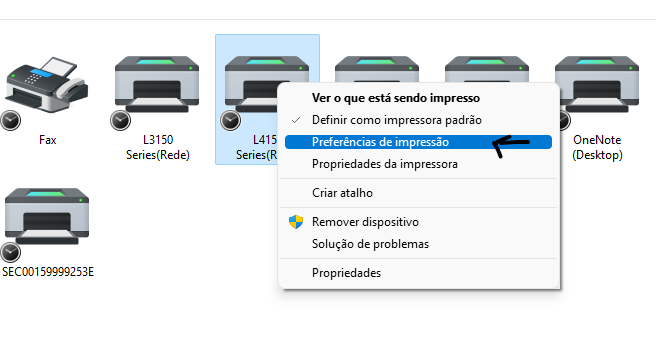
2. Abra as preferências
• Com a impressora desligada, pressione e segure os botões Power e Cancelar simultaneamente.
• Selecione “Preferências de Impressão“
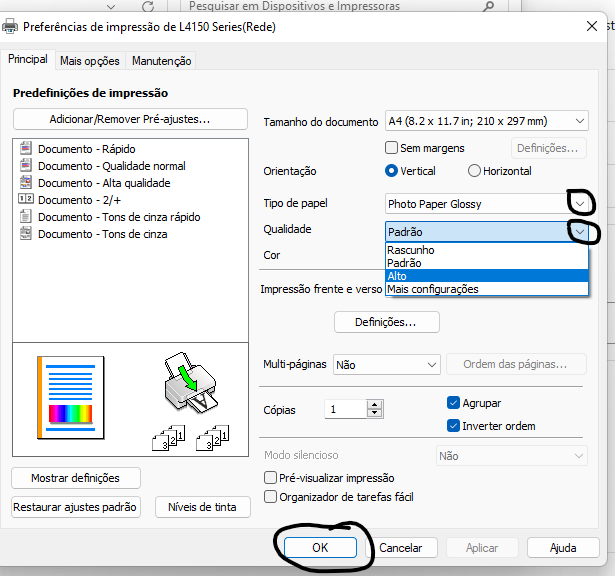
3. Ajuste as configurações na aba Principal
Esse ajuste é o responsável por desativar o uso do preto físico e forçar a mistura das cores.
Escolha conforme sua necessidade, considerando:
Como referência prática:
4. Salve
Clique em Aplicar e depois OK.
A configuração ficará salva como padrão.
Em imagens:
• Imagem 1 –
• Imagem 2 –
• Imagem 3 –
Na Inforlicit, trabalhamos com total transparência. Ao identificar falha no preto, apresentamos três caminhos:
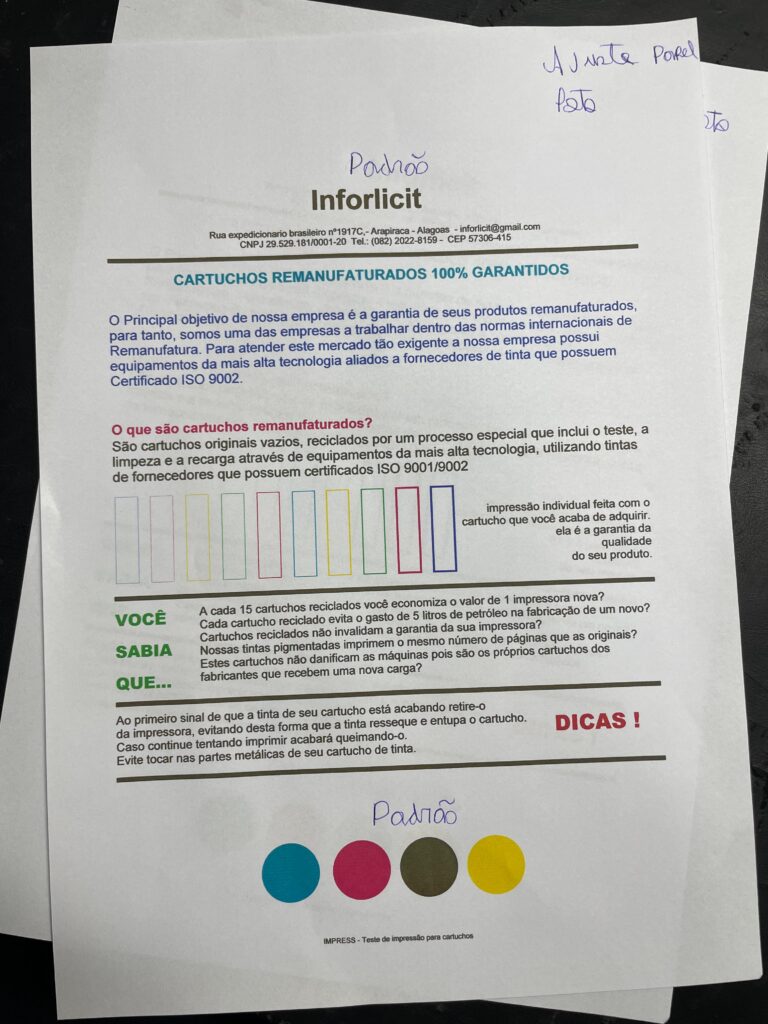
Veja Imagens reais da solução do preto composto:
Antes da mistura para o preto composto:

Depois da mistura para o preto composto:
Lembre-se: o modo paliativo é uma “ponte” para você não ficar parado. Ele gasta mais tinta e enche a almofada de descarte da impressora mais rápido.
Dúvidas sobre o estado do seu cabeçote? Traga para uma avaliação técnica conosco!
Voltar